6 funciones de NotebookLM para Estudiar con IA
estudiantesia.com
Herramientas IA Guía completa Gratis Universidad
NotebookLM para estudiar: las 6 funciones que de verdad uso
La primera vez que abrí NotebookLM fue un domingo por la tarde, con catorce PDFs del módulo abiertos en el navegador y cero ganas de leerlos. Los subí todos, le pregunté qué entraba en el examen del tema 3 y en veinte segundos me contestó citándome la página exacta de cada respuesta. Me quedé mirando la pantalla convencido de que aquello tenía alguna trampa.
No la tenía, pero tampoco es magia. Llevo desde entonces usando NotebookLM para estudiar y te adelanto lo que casi nadie cuenta: el resumen automático que genera de primeras es bastante flojo, y el famoso podcast que tanto se comparte, aunque ya funciona en español, es justo lo que menos acabo usando. Lo que de verdad convierte esta herramienta en algo útil está en otras funciones, las que casi nadie toca. NotebookLM es de Google, igual que Gemini; si te interesa el ecosistema, mira cómo se compara Gemini con ChatGPT para estudiar.
En esta guía te enseño las 6 funciones que uso de verdad, con lo que me ha funcionado y lo que me ha decepcionado. Al final tienes mis trucos y las limitaciones reales, para que decidas tú si usar NotebookLM para estudiar te compensa o no. Si lo que buscas es el paso a paso para montar tu primer cuaderno desde cero, lo tengo explicado aparte en mi guía de cómo usar NotebookLM para estudiar.
| QUÉ NECESITAS PARA EMPEZAR Solo una cuenta de Google (Gmail). NotebookLM es completamente gratuito, no requiere tarjeta de crédito y funciona desde el navegador sin instalar nada. Accede en notebooklm.google.com. |
Índice de contenidos
- Qué es NotebookLM y por qué es diferente
- Cómo crear tu primer NotebookLM para estudiar
- Qué tipos de archivos puedes subir a NotebookLM para estudiar
- Las 6 funciones principales explicadas
- 10 casos de uso reales para estudiantes
- NotebookLM vs ChatGPT vs ChatPDF: comparativa honesta
- Limitaciones que debes conocer
- Trucos avanzados que pocos conocen
- Preguntas frecuentes
1. Qué es NotebookLM y por qué es diferente
NotebookLM es una herramienta de inteligencia artificial desarrollada por Google que te permite crear cuadernos de estudio inteligentes. La idea es sencilla pero muy poderosa: subes tus propios documentos y la IA los usa como base exclusiva para responder tus preguntas. De hecho, NotebookLM también resume vídeos de YouTube: te lo cuento en mi guía para resumir vídeos de YouTube con IA.
Esto es lo que lo hace radicalmente diferente de ChatGPT o cualquier otro asistente de IA general (Google lo detalla en el centro de ayuda oficial de NotebookLM):
| ChatGPT / IA general | NotebookLM |
| Responde con su conocimiento general | ✅ Responde SOLO con tus documentos |
| Puede inventar información (alucinaciones) | ✅ Cita siempre la fuente exacta |
| No sabe el contenido de tu temario específico | ✅ Conoce tu temario al 100% |
| Una sola conversación a la vez | ✅ Múltiples documentos en paralelo |
| No recuerda entre sesiones | ✅ Guarda todo en tu notebook permanentemente |
| Puede dar información desactualizada | ✅ Trabaja con lo que tú le das |
La clave es esa última diferencia: NotebookLM nunca inventa nada. Si la información no está en los documentos que le has subido, te lo dice. Y cuando responde, te indica exactamente en qué documento y en qué parte encontró la información.
2. Cómo crear tu primer NotebookLM para estudiar
Crear tu primer notebook en NotebookLM es más sencillo de lo que parece. Sigue estos pasos:
| 1 | Ve a notebooklm.google.com Abre el navegador y accede a notebooklm.google.com. Si no has iniciado sesión con tu cuenta de Google, te pedirá que lo hagas. El acceso es completamente gratuito. |
| 2 | Haz clic en ‘Nuevo cuaderno’ En la pantalla principal verás un botón grande que dice ‘Nuevo cuaderno’ o ‘New notebook’. Pulsa en él. Se abrirá una ventana para añadir tus primeras fuentes. |
| 3 | Sube tus documentos Arrastra tus PDFs, documentos Word o archivos de texto directamente a la ventana, o haz clic en ‘Subir’ para seleccionarlos desde tu ordenador. También puedes pegar URLs de páginas web o de videos de YouTube. |
| 4 | Espera a que procese NotebookLM tardará entre 10 y 60 segundos en analizar cada documento según su tamaño. Verás una barra de progreso. Cuando termine, el documento aparecerá en el panel izquierdo. |
| 5 | Empieza a preguntar Una vez procesados los documentos, el panel de chat de la derecha estará listo. Escribe tu primera pregunta o elige una de las sugerencias que NotebookLM genera automáticamente basándose en tu material. |
| 6 | Explora las funciones del panel superior En la parte superior encontrarás los botones para generar resúmenes automáticos, guías de estudio, preguntas de examen y el podcast de audio. Dedícales 5 minutos a explorarlos antes de empezar a estudiar. |
| CONSEJO PRO Dale un nombre descriptivo a cada notebook desde el principio. Por ejemplo: ‘Historia Contemporánea – Parcial 1’ o ‘TFG – Literatura de referencia’. Cuando tengas varios notebooks, agradecerías haberlos organizado bien desde el inicio. |
3. Qué tipos de archivos puedes subir a NotebookLM para estudiar
Cuando empiezas a usar NotebookLM para estudiar descubres que acepta una variedad de fuentes mucho mayor de lo que la gente cree. Esto lo hace increíblemente versátil para distintos tipos de estudio:
Documentos que puedes subir directamente
- PDFs: apuntes, libros de texto, artículos científicos, presentaciones en PDF
- Google Docs: documentos de tu Google Drive directamente
- Archivos de texto (.txt): notas rápidas, transcripciones, listas
- Presentaciones de Google Slides
- Documentos de Word (.docx) convertidos previamente a PDF
Fuentes online que puede procesar
- URLs de páginas web: artículos, entradas de Wikipedia, blogs académicos
- Videos de YouTube: transcribe y analiza el contenido del video automáticamente
- Google Sites y otras páginas públicas
Límites que debes conocer
- Hasta 50 fuentes por notebook
- Tamaño máximo por fuente: 200 MB para PDFs y 500.000 palabras de texto
- No puede acceder a páginas que requieren acceso o suscripción
- Los videos de YouTube deben tener subtítulos activados para ser procesados
| CUANTOS DOCUMENTOS PUEDES TENER No hay límite en el número de notebooks que puedes crear. Puedes tener uno por asignatura, uno para el TFG, otro para oposiciones, etc. Cada uno puede tener hasta 50 fuentes distintas. |
4. Las 6 funciones de NotebookLM para estudiar, explicadas
Función 1: Chat con tus documentos
El chat es la función principal. Puedes hacerle cualquier pregunta sobre el material que has subido y te responderá con información extraída directamente de tus fuentes. Al lado de cada respuesta verás un número entre corchetes que indica la fuente exacta: pulsa en él para ver el texto original en el documento.
| CONSEJO PRO Empieza siempre con preguntas amplias (‘Resume los temas principales de estos apuntes’) y luego ve profundizando en los puntos que no entiendas bien o que quieras repasar más. |
Función 2: Resumen automático
Al subir cualquier documento, NotebookLM genera automáticamente un resumen en el panel izquierdo. Es una visión general rápida que te indica los temas principales, las preguntas clave que el documento responde y los conceptos más importantes. Ideal para decidir si un artículo merece una lectura completa. Ese mismo resumen automático funciona pegando la URL de un vídeo: te cuento cómo resumir un vídeo de YouTube con IA.
Función 3: Guía de estudio
Esta función genera automáticamente una guía de estudio estructurada a partir de todo el material del notebook. Incluye definiciones de conceptos clave, líneas de tiempo si hay contenido histórico, y un esquema temático. Es perfecta para tener una visión de conjunto antes de empezar a estudiar en profundidad.
Función 4: Preguntas de examen
NotebookLM puede generar automáticamente preguntas tipo examen basadas en tu material. Lo hace en varios formatos: preguntas de desarrollo, tipo test, verdadero o falso y preguntas de definición. Cada pregunta incluye la respuesta correcta extraída de tus fuentes.
| TRUCO AVANZADO Pide preguntas de dificultad creciente: primero que genere preguntas básicas para calentar, luego de nivel medio y finalmente las más difíciles. Esto simula mejor la progresión real de un examen. |
Función 5: Audio Overview (Podcast)
Esta es la función más sorprendente y original de NotebookLM: genera un podcast de audio de entre 5 y 20 minutos en el que dos voces de IA debaten y explican el contenido de tus documentos de forma conversacional. Puedes escucharlo mientras vas al instituto o la universidad, mientras haces deporte o cuando estas cansado de leer.
| IMPORTANTE El Audio Overview está disponible actualmente en inglés. Si tus documentos están en español, el podcast seguirá siendo en inglés, pero basado en tu contenido. Google está trabajando en añadir más idiomas. |
Función 6: Línea de tiempo y mapa conceptual
Para temas históricos o con muchos eventos y fechas, NotebookLM puede generar automáticamente una línea de tiempo visual. Para temas conceptuales complejos, puede crear un mapa de relaciones entre los conceptos principales de tus documentos.
5. Diez casos reales de NotebookLM para estudiar
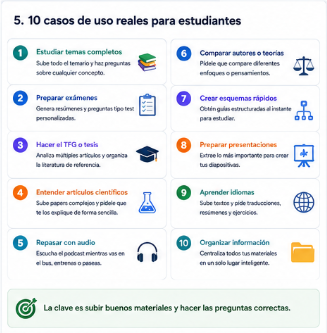
Aquí tienes los casos de uso más prácticos y habituales que los estudiantes le dan a NotebookLM, con ejemplos reales de lo que puedes escribir en el chat:
| 📚 Preparar un examen parcial universitario Situación: Tienes el examen de Historia Contemporánea en 3 días y hay 4 temas muy densos. Qué escribir en NotebookLM: “Tengo un examen de Historia Contemporánea en 3 días. Los temas son los que están en estos documentos. Por favor: 1) Resume los 5 conceptos más importantes de cada tema, 2) Crea 10 preguntas tipo test que podrían entrar en el examen y 3) Dime que relaciones hay entre los distintos temas.” Resultado esperado: Un plan de repaso completo con los conceptos clave, preguntas de práctica y conexiones entre temas que el profesor podría explotar en el examen. |
| 📝 Hacer el estado del arte de un TFG Situación: Tienes 12 artículos científicos sobre tu tema de TFG y necesitas redactar la revisión de literatura. Qué escribir en NotebookLM: “Tengo subidos 12 artículos sobre [TEMA DE TU TFG]. Por favor: 1) Identifica los autores y teorías más citados, 2) Resume las principales corrientes de pensamiento o enfoques que existen, 3) Señala las contradicciones o debates entre los distintos autores y 4) Identifica los vacíos en la investigación que podrían justificar mi estudio.” Resultado esperado: Un esquema completo del estado del arte con las corrientes principales, los debates existentes y los huecos de investigación, todo citado con los artículos que subiste. |
| 🎥 Estudiar a partir de clases grabadas de YouTube Situación: Tu profesor sube las clases a YouTube pero son de 2 horas y no tienes tiempo de verlas todas. Qué escribir en NotebookLM: “He subido la URL de las 3 clases grabadas de esta semana. Resume los conceptos nuevos que se explican en cada clase, señala qué ejemplos usa el profesor y dime si hay contradicciones o matices diferentes entre lo que dice en clase y lo que pone en los apuntes que también he subido.” Resultado esperado: Un resumen de las clases cruzado con los apuntes escritos, con las diferencias y matices destacados. |
| 🔬 Analizar un artículo científico en profundidad Situación: Te han mandado leer un paper científico en inglés con mucha terminología técnica. Qué escribir en NotebookLM: “Analiza este artículo científico y respóndeme: 1) Cuál es la hipótesis o pregunta de investigación principal, 2) Qué metodología usan y por qué la eligieron, 3) Cuáles son los resultados más importantes, 4) Cuáles son las limitaciones que reconocen los propios autores y 5) Explica los términos técnicos más importantes en lenguaje sencillo.” Resultado esperado: Un análisis estructurado del paper que te permite entenderlo en profundidad, aunque sea muy técnico o esté en inglés. |
| 📖 Conectar conceptos entre asignaturas relacionadas Situación: Estudias Economía y Marketing y ves los mismos conceptos desde perspectivas distintas según la asignatura. Qué escribir en NotebookLM: “He subido apuntes de Economía de la Empresa y de Fundamentos de Marketing. Dime que conceptos aparecen en ambas asignaturas, pero se explican de manera diferente, y ayúdame a entender cómo se complementan ambas perspectivas.” Resultado esperado: Un mapa de conexiones entre asignaturas que te ayuda a estudiar más eficientemente y a entender el cuadro general. |
| 🗣️ Preparar una exposición oral Situación: Tienes que hacer una presentación de 10 minutos sobre un tema y tienes el material pero no sabes cómo estructurarlo. Qué escribir en NotebookLM para estudiar: “Tengo que hacer una exposición oral de 10 minutos sobre [TEMA] para la asignatura [ASIGNATURA]. Basándote en los documentos que he subido: 1) Dame una estructura de 4-5 puntos con el tiempo aproximado para cada uno, 2) Sugiere las 3 ideas principales que no pueden faltar, 3) Dame un gancho de apertura impactante y una frase de cierre memorable.” Resultado esperado: Una estructura lista para la presentación con timing, puntos clave y frases de apertura y cierre. |
| 📋 Crear un glosario de términos especializados Situación: Tu asignatura tiene mucho vocabulario técnico que necesitas dominar para el examen. Qué escribir en NotebookLM: “Analiza todos los documentos del notebook y crea un glosario de los 30 términos técnicos más importantes. Para cada término incluye: definición según aparece en los documentos, ejemplo de uso en contexto y sinónimos o conceptos relacionados si los hay.” Resultado esperado: Un glosario completo y estructurado listo para repasar y memorizar antes del examen. |
| ⚖️ Comparar diferentes teorías o autores Situación: En Filosofía, Sociología o Psicología hay que entender distintas corrientes de pensamiento y cómo difieren. Qué escribir en NotebookLM: “En los documentos aparecen las teorías de [AUTOR 1] y [AUTOR 2] sobre [TEMA]. Hazme una tabla comparativa con: los puntos de acuerdo, los puntos de desacuerdo, el contexto histórico de cada teoría y qué críticas se hacen la una a la otra. Cita siempre el documento de donde sacas cada información.” Resultado esperado: Una tabla comparativa rigurosa con citas directas de tus fuentes, perfecta para un examen de desarrollo. |
| 🔁 Generar un repaso rápido de la semana Situación: Al final de cada semana quieres consolidar lo aprendido en todas las asignaturas. Qué escribir en NotebookLM: “He subido los apuntes de esta semana de todas mis asignaturas. Resume en un párrafo por asignatura los conceptos nuevos que he visto, señala cuáles están relacionados entre sí aunque sean de asignaturas distintas y dame 3 preguntas de repaso por asignatura.” Resultado esperado: Un repaso semanal completo que conecta conocimientos de distintas materias y genera preguntas de autoevaluación. |
| 🌍 Estudiar textos en otro idioma Situación: Tienes material en inglés o francés y te cuesta entenderlo con fluidez. Qué escribir en NotebookLM: “He subido varios artículos en inglés sobre [TEMA]. Por favor respóndeme siempre en español. Resume los puntos principales de cada artículo, explica los términos técnicos en español y traduce literalmente los fragmentos más importantes para que pueda citarlos correctamente en mi trabajo.” Resultado esperado: Un análisis completo en español de material académico en otro idioma, con traducciones de los fragmentos más relevantes. |
6. NotebookLM vs ChatGPT vs ChatPDF: comparativa honesta
Muchos estudiantes se preguntan cuál de estas tres herramientas usar. La respuesta honesta es que no son competidoras sino complementarias, pero aquí te explicamos en qué destaca cada una:
| Característica | NotebookLM | ChatPDF | ChatGPT |
| Precio | ✅ Gratis | ✅ Gratis* | ✅ Gratis* |
| Múltiples documentos a la vez | ✅ Hasta 50 | ❌ Solo 1 | ⚠️ Limitado |
| Cita la fuente exacta | ✅ Siempre | ✅ Página | ❌ No |
| Podcast de audio | ✅ Sí | ❌ No | ❌ No |
| Genera preguntas de examen | ✅ Sí | ⚠️ Básico | ✅ Sí |
| Vídeos de YouTube | ✅ Sí | ❌ No | ❌ No |
| Conocimiento general propio | ❌ No (solo tus docs) | ❌ No | ✅ Sí |
| Facilidad de uso | ⚠️ Media | ✅ Muy fácil | ✅ Fácil |
| Ideal para | ✅ Universidad/TFG | ✅ ESO/Bach | ✅ Todo |
* Con límites en la versión gratuita.
7. Limitaciones que debes conocer
NotebookLM para estudiar es una herramienta excelente, pero tiene sus limitaciones. Conocerlas de antemano te evitará sorpresas desagradables:
No tiene conocimiento propio
NotebookLM solo sabe lo que le has subido. Si le preguntas algo que no está en tus documentos, te dirá que no tiene información suficiente. Esto es una ventaja en términos de precisión, pero significa que no puede completar información que falta en tu material.
El podcast ya está en español, pero sigue sin ser la estrella
Durante mucho tiempo esta fue la pega grande: el Audio Overview solo generaba el audio en inglés. Google ya lo ha corregido y NotebookLM admite más de 80 idiomas, español incluido. Dicho esto, mi opinión no ha cambiado tanto: el podcast está bien para repasar andando o en el bus, pero para estudiar de verdad me sigue rindiendo mucho más el chat con citas.
No puede leer PDFs escaneados sin texto
Si tu PDF es una fotografía de un documento físico sin texto seleccionable, NotebookLM no podrá procesarlo. Tendrás que convertirlo primero con una herramienta de OCR como el propio Google Docs (sube el PDF a Drive y ábrelo con Google Docs para extraer el texto).
Los resúmenes iniciales pueden ser superficiales
Los resúmenes automáticos que genera al subir un documento son útiles como primera visión, pero no siempre capturan todos los matices importantes. Siempre profundiza con preguntas específicas en el chat para obtener información más detallada y precisa.
Privacidad: tus documentos van a servidores de Google
Al subir documentos a NotebookLM, estos se procesan en los servidores de Google. Para uso estudiantil general esto no supone un problema, pero evita subir documentos con información muy sensible, datos personales de terceros o material confidencial de empresas.
8. Trucos avanzados de NotebookLM para estudiar que pocos conocen
Truco 1: Crea un notebook por bloque temático, no por asignatura
En lugar de meter todos los apuntes de una asignatura en un solo notebook, crea uno diferente para cada bloque o parcial. Así las respuestas son más precisas y el material está mejor organizado. Por ejemplo: ‘Fisio – Bloque 1 Sistema Nervioso’ y ‘Fisio – Bloque 2 Sistema Endocrino’.
Truco 2: Sube la guía docente como primera fuente
Antes de subir los apuntes, sube primero la guía docente o el programa de la asignatura. Así NotebookLM sabe exactamente qué temas son los importantes según el profesor y puede orientar sus respuestas a lo que realmente va a entrar en el examen.
Truco 3: Usa las fuentes sugeridas del panel izquierdo
Cuando haces una pregunta, NotebookLM muestra en el panel izquierdo las fuentes donde encontró la información. Pulsa en cada una para ver el contexto completo. Esto es especialmente útil cuando quieres verificar la información o cuando la respuesta te parece incompleta.
Truco 4: Pide que te explique con las palabras del documento
Si el profesor usa terminología muy específica que puede variar según el autor, dile a NotebookLM: ‘Explica este concepto usando exactamente el lenguaje y la terminología que aparece en los apuntes del profesor’. Esto es muy útil cuando tienes que responder en un examen con el vocabulario específico que ha usado tu profesor.
Truco 5: Combina NotebookLM con ChatGPT
Usa NotebookLM para estudiar y trabajar con TU material específico, y ChatGPT para ampliar la información con conocimiento general, buscar ejemplos adicionales o entender conceptos que no aparecen en tus apuntes. Son perfectamente complementarios.
| TRUCO AVANZADO Flujo de estudio optimo: NotebookLM para el primer repaso y organización del material → ChatGPT para aclarar dudas con conocimiento general → NotebookLM para generar preguntas de examen con TU temario específico → Repaso final con el podcast de audio. |
9. Preguntas frecuentes
¿NotebookLM va a seguir siendo gratis?
Google ha mantenido NotebookLM gratuito desde su lanzamiento y ha ido añadiendo funciones sin coste. Existe una versión de pago llamada NotebookLM Plus orientada a empresas, pero todas las funciones que se describen en esta guía están disponibles en la versión gratuita a fecha de julio de 2026.
¿Mis documentos quedan guardados para siempre?
Sí, los notebooks se guardan en tu cuenta de Google indefinidamente hasta que los elimines tú. Puedes acceder a ellos desde cualquier dispositivo donde hayas iniciado sesión con tu cuenta de Google.
¿Puede leer documentos muy largos como libros enteros?
Sí, NotebookLM puede procesar documentos de hasta 500.000 palabras. Un libro de texto universitario típico tiene entre 80.000 y 150.000 palabras, por lo que cabe perfectamente en una sola fuente. Para libros muy largos, puedes dividirlos por capítulos y subirlos como fuentes separadas para tener más control.
¿Hay app de NotebookLM para móvil?
Sí. Google lanzó app nativa para Android e iOS, y funciona bien para preguntar a tus fuentes o escuchar los audios fuera de casa. Aun así, la experiencia completa sigue estando en el navegador de ordenador: para montar el cuaderno y trabajar en serio, el móvil se queda corto.
¿Puedo compartir un notebook con un compañero de clase?
Sí, NotebookLM permite compartir notebooks con otras personas, similar a cómo compartes documentos en Google Drive. Pueden ver el contenido y hacer preguntas al mismo material, lo que lo hace muy útil para estudiar en grupo.
Conclusión: ¿merece la pena NotebookLM para estudiar?
Después de meses usando NotebookLM para estudiar, mi veredicto es este: es la herramienta de IA más útil que tengo ahora mismo, pero no por lo que anuncia Google. Lo que la separa de todo lo demás es poder subir cincuenta documentos y que cada respuesta venga citada con la página exacta. El podcast, que es justo lo que todo el mundo comparte, es lo que menos uso.
¿Es perfecta? No. Los resúmenes de primeras son flojos, sigue sin leer PDFs escaneados y el audio solo va en inglés. Aun así, la semana del parcial dejé de releer doscientas páginas y me puse a repasar con preguntas citadas: bajé el repaso de tres tardes a una. Ese es el motivo real por el que sigo usando NotebookLM para estudiar, y no la moda del momento.
Si todavía no lo has probado, dedícale veinte minutos esta semana: monta un cuaderno con los apuntes de la asignatura que peor llevas y prueba las funciones que te he contado aquí. La curva de aprendizaje es corta y así decides tú, con tu material delante, si NotebookLM para estudiar entra en tu rutina o se queda fuera. Si a la semana no lo has vuelto a abrir, al menos habrás salido de dudas.
| EMPIEZA HOY EN 3 PASOS 1) Ve a notebooklm.google.com, 2) Crea un notebook nuevo y sube los apuntes de tu próxima asignatura de examen, 3) Pide que te genere un resumen y 10 preguntas de examen. Todo esto es completamente gratuito y tardas menos de 5 minutos en empezar. |
| ARTÍCULOS RELACIONADOS EN ESTUDIANTESIA.COM Si este artículo te ha resultado útil, sigue por aquí: cómo usar NotebookLM paso a paso, 20 prompts de ChatGPT para estudiantes, cómo resumir un PDF con IA, ChatGPT para la PAU y ChatGPT para el TFG sin plagiar. |
estudiantesia.com | IA para estudiantes | Junio 2026
Guía actualizada con las funciones de NotebookLM disponibles en junio de 2026.