Canva IA: 5 Herramientas para Crear Presentaciones Perfectas
estudiantesia.com
Herramientas IA Presentaciones Todos los niveles
La primera presentación que generé entera con Canva IA la solté en clase y me la reventaron. No por fea, al revés: era la más bonita de toda la mañana. El problema es que no decía nada. El profesor me preguntó por el tercer punto de la diapositiva 4 y me quedé mudo, porque ese punto no lo había escrito yo. Ese día aprendí para qué sirve Canva IA y para qué no.
Sirve para el diseño, y en eso es una bestia. No sirve para pensar por ti. Aquí te cuento las 5 herramientas que he probado, cómo uso Canva paso a paso y, sobre todo, el orden correcto: primero el contenido con ChatGPT, y solo después el diseño. Al revés te pasa lo que me pasó a mí.
| LO QUE VAS A ENCONTRAR La comparativa de las 5 herramientas, 6 casos de uso con prompts que copio y pego, y los errores de diseño que he cometido yo para que no los repitas. No hace falta que sepas diseñar: yo no sé. |
Contenido
- Por qué la IA ha cambiado las presentaciones
- Las 5 mejores herramientas: comparativa
- Canva IA paso a paso
- Como usar ChatGPT para estructurar el contenido
- 6 casos de uso reales con prompts
- Errores de diseño que debes evitar
1. Por qué la IA ha cambiado las presentaciones
Antes, para tener una presentación decente hacían falta horas o saber diseñar, y yo no tenía ninguna de las dos cosas. Las plantillas ayudaban, pero elegir las imágenes y ordenar las ideas de forma visual seguía comiéndome la tarde entera del domingo.
La IA ha cambiado tres cosas: genera el contenido de las diapositivas, propone el diseño y te crea imágenes originales. En 15-20 minutos tienes lo que antes te llevaba dos o tres horas. Mi matiz, y es el mismo de siempre: de esas tres, la única que deberías dejarle del todo es el diseño. Que te genere el contenido es justo lo que te hunde en el turno de preguntas.
2. Las 5 mejores herramientas: comparativa
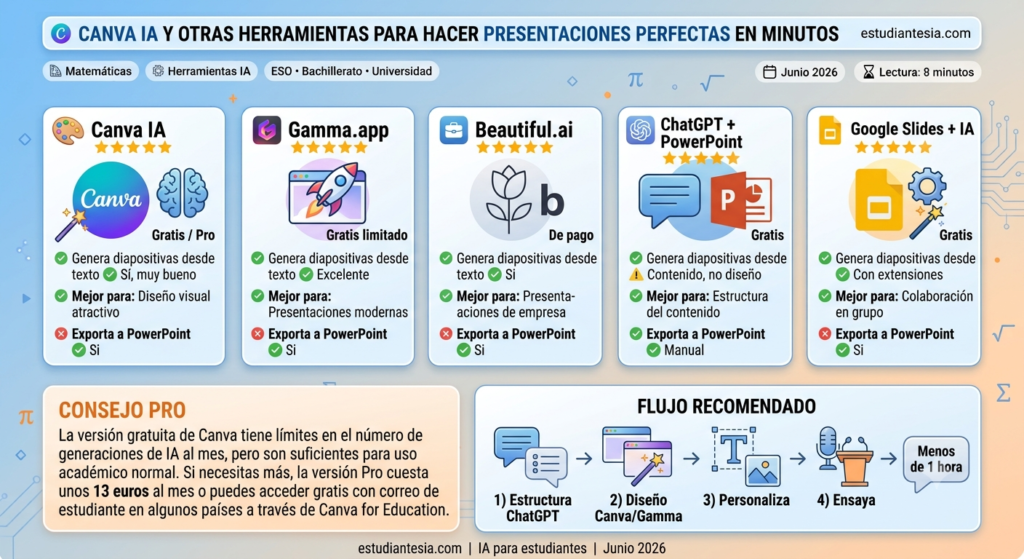
| Herramienta | Precio | Genera diapositivas desde texto | Mejor para | Exporta a PowerPoint |
| Canva IA | Gratis / Pro | ✅ Si, muy bueno | Diseño visual atractivo | ✅ Si |
| Gamma.app | Gratis limitado | ✅ Excelente | Presentaciones modernas | ✅ Si |
| Beautiful.ai | De pago | ✅ Si | Presentaciones de empresa | ✅ Si |
| ChatGPT + PowerPoint | Gratis | ⚠️ Contenido, no diseño | Estructura del contenido | ✅ Manual |
| Google Slides + IA | Gratis | ✅ Con extensiones | Colaboración en grupo | ✅ Si |
3. Canva IA paso a paso
Canva es la que usa todo el mundo en clase y su IA la ha hecho aún más cómoda. Así la uso yo, con un aviso: el paso 5 de la lista no es opcional por mucho que te lo parezca.
Para generar una presentación desde cero
- Entra en canva.com e inicia sesión con tu cuenta gratuita
- Haz clic en el botón morado ‘Magic Studio’ o busca ‘Presentación con IA’ en el buscador
- Escribe el tema de tu presentación y el número de diapositivas que necesitas
- Canva generara automáticamente un borrador completo con diseño, texto e imágenes
- Edita cada diapositiva y reescribe el contenido con TUS palabras. Este paso es el que me salté yo y el que me costó quedarme mudo
- Descarga en PDF para imprimir o en formato PowerPoint para editar en otro programa
Para mejorar una presentación que ya tienes
- Sube tu presentación existente a Canva desde Archivo > Importar
- Usa el botón ‘Magic Write’ en cualquier cuadro de texto para mejorar o ampliar el contenido
- Usa ‘Text to Image’ para generar imágenes originales que complementen cada diapositiva
- Usa ‘Magic Design’ para que Canva rediseñe el layout manteniendo tu contenido
| ANTES DE PAGAR NADA La versión gratuita tiene un límite de generaciones de IA al mes y a mí no se me ha agotado nunca en un curso. No te doy el precio de Pro porque lo cambian cada poco: míralo en su web. Y sobre todo, mira antes si tu centro tiene Canva for Education, que es gratis para estudiantes y profesores. Yo pagué dos meses tontamente antes de enterarme de que lo teníamos. |
4. Como usar ChatGPT para estructurar el contenido
Antes de abrir Canva o cualquier herramienta de diseño, el paso más importante es tener claro que va en cada diapositiva. ChatGPT es ideal para este paso previo de estructuración del contenido.
| PROMPT — ESTRUCTURA DE PRESENTACION “Tengo que hacer una presentación de [X] diapositivas sobre [TEMA] para la asignatura [ASIGNATURA]. El público es [compañeros de clase / el profesor / un tribunal de TFG]. La presentación durara [X] minutos. Crea la estructura completa con: título de cada diapositiva, 3 puntos clave para incluir en cada una, que tipo de imagen o grafico complementaria el contenido y una nota del orador con lo más importante que debo decir en cada diapositiva.” |
Con esa estructura, abre Canva o Gamma, monta las diapositivas y adapta el texto a cómo hablas tú. El resultado es muchísimo mejor que dejar que la IA lo genere sola, y no por el diseño: es que así el contenido refleja lo que tú has entendido. En el turno de preguntas se nota a los diez segundos quién ha escrito sus diapositivas.
| PROMPT — NOTAS DEL ORADOR “Ya tengo las diapositivas de mi presentación sobre [TEMA]. Para cada diapositiva te doy el titulo y los puntos principales: [LISTA TUS DIAPOSITIVAS]. Escribe las notas del orador para cada una: lo que debo decir en voz alta, como conectar una diapositiva con la siguiente y que ejemplos o anécdotas podría usar para hacer el contenido más memorable. Tiempo total de la presentación: [X] minutos.” |
5. Seis casos de uso reales con prompts
| 🎓 Exposición oral en clase Situación: Tienes que presentar un tema del libro de texto en 10 minutos con diapositivas. Prompt: “Crea la estructura de una presentación de 8 diapositivas sobre [TEMA] de [ASIGNATURA] para una exposición oral de 10 minutos ante mis compañeros de [NIVEL]. Incluye: una diapositiva de introducción con una pregunta o dato sorprendente, 5 diapositivas de contenido con los puntos más importantes, una de conclusiones y una final de preguntas. Para cada diapositiva dame el título, 3 encabezados cortos y una sugerencia de imagen.” Resultado: Una estructura profesional lista para trasladar a Canva en menos de 20 minutos. |
| 📊 Defensa del TFG Situación: Tienes que defender tu trabajo de fin de grado ante un tribunal en 15 minutos. Prompt: “Voy a defender mi TFG titulado ‘[TITULO DE TU TFG]’ ante un tribunal universitario. La presentación dura 15 minutos y tiene que cubrir: motivación y objetivos, marco teórico resumido, metodología, principales resultados y conclusiones. Crea una estructura de 12 diapositivas con el contenido de cada una y las notas de lo que debo decir. El tono debe ser académico, pero claro.” Resultado: Una estructura de defensa profesional que cubre todos los apartados que el tribunal espera ver. |
| 💡 Proyecto de clase en grupo Situación: Tu equipo tiene que presentar un proyecto de empresa o de investigación. Prompt: “Nuestro equipo de [X] personas tiene que presentar un proyecto sobre [TEMA] en [X] minutos. Cada miembro del equipo presentara una parte. Divide la presentación en [X] bloques de tiempo similar, uno por persona, y crea la estructura de cada bloque con título, puntos clave y transición hacia el siguiente bloque. El proyecto es sobre [DESCRIBE BREVEMENTE EL PROYECTO].” Resultado: Una distribución equilibrada del tiempo y el contenido entre los miembros del equipo. |
| 📱 Infografía para redes sociales Situación: Necesitas resumir un tema en formato visual para compartir en clase o en redes. Prompt: “Crea el contenido para una infografía sobre [TEMA] dirigida a estudiantes de [NIVEL]. La infografía debe tener: un título impactante, 5 datos o puntos clave con una cifra o estadística para cada uno, una conclusión o llamada a la acción y un estilo visual que sea atractivo para jóvenes. Dame el texto listo para pegar en Canva.” Resultado: El texto completo de la infografía listo para diseñarse en Canva en minutos. |
| 🔬 Poster cientifico Situación: Tienes que presentar un trabajo de investigación en formato poster para una jornada académica. Prompt: “Tengo que hacer un poster científico sobre [TEMA DE INVESTIGACION] para una jornada de [TIPO DE EVENTO]. El poster tiene secciones típicas: introducción, objetivos, metodología, resultados y conclusiones. Dame el texto resumido para cada sección (máximo 80 palabras por sección), un título atractivo y una propuesta de estructura visual con las proporciones recomendadas para cada bloque.” Resultado: Contenido conciso y bien estructurado para un poster académico profesional. |
| 🎨 Presentación con diseño personalizado Situación: Quieres que tu presentación tenga un diseño único que no parezca una plantilla genérica. Prompt: “Voy a hacer una presentación sobre [TEMA] con Canva. Quiero que el diseño sea [ESTILO: minimalista / colorido / corporativo / creativo]. La paleta de colores debe transmitir [SENSACION: confianza / energía / serenidad / innovación]. Dame: 3 combinaciones de colores en formato hexadecimal que funcionen bien juntas, el tipo de fuente recomendado para títulos y para cuerpo de texto y 5 ideas de elementos visuales que podría usar en las diapositivas.” Resultado: Una guía de diseño personalizada para crear una presentación con identidad visual propia. |
6. Errores de diseño que debes evitar
Que la herramienta sea buena no te salva de estos cinco errores. Los digo con conocimiento de causa: he cometido cuatro de los cinco.
Demasiado texto en cada diapositiva
Una diapositiva no es un documento de Word. Si se puede leer todo lo que vas a decir, no te necesitan a ti. De 3 a 5 puntos cortos por diapositiva y punto. Este lo cometo todavía: me da miedo olvidarme de algo y acabo metiendo párrafos.
Fuentes demasiado pequeñas
El texto debe ser legible desde el fondo de la sala. Como mínimo 24 puntos para el cuerpo de texto y 32-40 para los títulos. Si tienes que reducir el tamaño de la fuente para que quepa el contenido, tienes demasiado contenido en esa diapositiva.
Demasiados colores y estilos mezclados
Una presentación con 6 colores diferentes, 3 fuentes distintas y estilos de imagen inconsistentes parece desorganizada, aunque el contenido sea bueno. Elige 2-3 colores que combinen bien, máximo 2 fuentes y mantente consistente en toda la presentación.
Imágenes de baja calidad o sin relevancia
Las imágenes de relleno distraen más que ayudan. Usa las que ilustren lo que estás explicando y ya. Unsplash y Pexels son gratis y tienen fotos muy buenas. Canva IA te genera imágenes originales, aunque te aviso: las suyas cantan bastante y ya hay profesores que las reconocen a la primera. Yo tiro de foto real salvo que necesite algo muy concreto.
No ensayar con las diapositivas
Las mejores diapositivas no salvan una mala presentación oral. Ensaya al menos dos veces con las diapositivas en pantalla para asegurarte de que el tiempo encaja y de que las transiciones entre diapositivas fluyen de forma natural.
| MI FLUJO, Y EL ORDEN IMPORTA 1) ChatGPT para estructurar el contenido y las notas del orador. 2) Esa estructura a Canva o Gamma para el diseño. 3) Reescribir con mis palabras. 4) Ensayar en voz alta dos veces. Menos de una hora, y desde que lo hago en este orden no he vuelto a quedarme en blanco en el turno de preguntas. Si empiezas por el diseño, acabas defendiendo un texto que no es tuyo. |
estudiantesia.com | IA para estudiantes | Julio 2026
El diseño llama la atención, el contenido la mantiene. Y el turno de preguntas te delata. Escribe tú las diapositivas.